
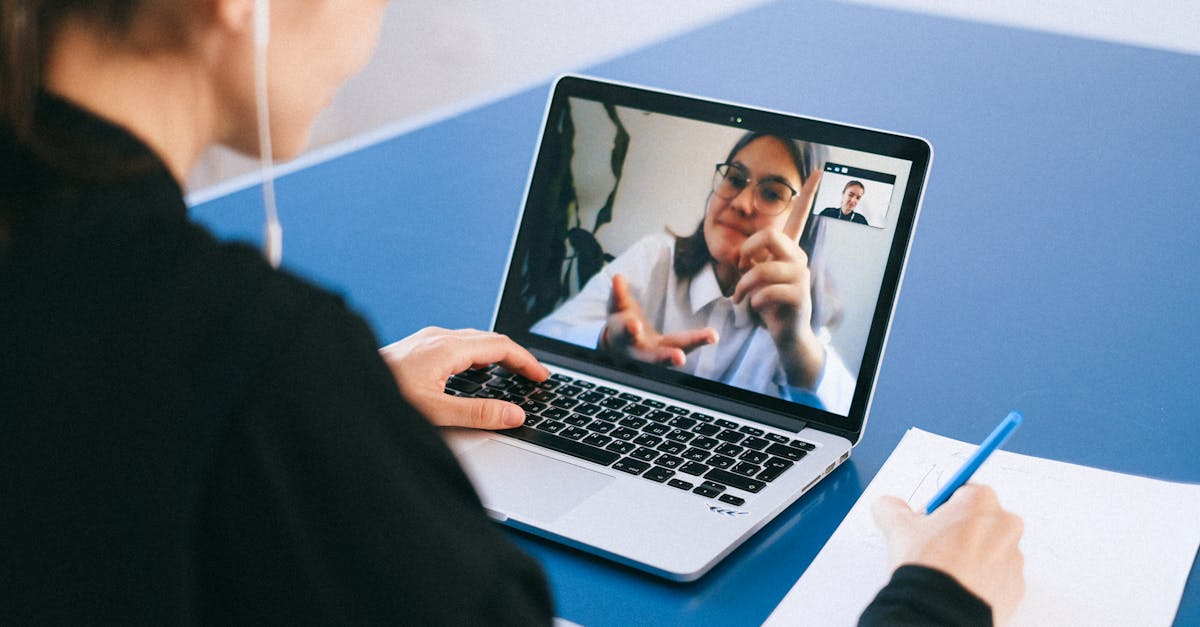
Foto de Anna Shvets no Pexels
Transcrição para Zoom e Microsoft Teams: Guia Completo para Produtividade
Descubra como transformar suas reuniões no Zoom e Microsoft Teams em textos precisos. Este guia ensina o passo a passo para otimizar seu fluxo de trabalho com transcrição automática.

Jornalista Digital e Estrategista de Conteúdo
No cenário corporativo atual, as reuniões por vídeo tornaram-se o pilar da comunicação. Seja no Zoom ou no Microsoft Teams, passamos horas discutindo estratégias, decidindo próximos passos e compartilhando informações valiosas. No entanto, o grande desafio surge após a chamada: como recuperar o que foi dito sem perder tempo assistindo a horas de gravação? É aqui que a transcrição de áudio e vídeo entra como uma ferramenta indispensável.
O que é a transcrição para reuniões online?
A transcrição é o processo de converter a fala de uma reunião em texto escrito. Ao contrário de uma simples ata de reunião, que resume os pontos principais, a transcrição completa oferece um registro fiel de cada palavra dita, identificando quem falou o quê. Com o avanço da inteligência artificial, esse processo que antes levava horas para ser feito manualmente, agora pode ser realizado em minutos com alta precisão.
Para profissionais de marketing, direito, educação e gestão de projetos, ter a transcrição de uma reunião significa ter um banco de dados pesquisável. Você pode encontrar uma decisão específica apenas digitando uma palavra-chave, em vez de percorrer a linha do tempo de um vídeo.
Como fazer a transcrição no Zoom: Passo a passo
O Zoom oferece recursos nativos de transcrição, mas eles geralmente estão limitados a planos pagos (Business ou Enterprise) e podem apresentar limitações de precisão em português. Veja como ativar:
- Ative a Gravação na Nuvem: A transcrição nativa do Zoom só funciona se você gravar a reunião na nuvem, não no computador local.
- Configurações da Conta: No portal web do Zoom, vá em 'Configurações' e depois em 'Gravação'. Certifique-se de que a opção 'Transcrição de áudio' esteja marcada.
- Durante a Reunião: Inicie a gravação na nuvem. Após o término da reunião, o Zoom processará o arquivo e enviará um e-mail quando o texto estiver pronto.
- Refinamento: O texto gerado pelo Zoom muitas vezes precisa de revisão pesada, especialmente com termos técnicos ou sotaques regionais.
Como fazer a transcrição no Microsoft Teams
O Microsoft Teams também possui ferramentas integradas, vinculadas ao ecossistema do Office 365. O processo é semelhante:
- Iniciar Transcrição: Durante a chamada, clique nos três pontos ('Mais') e selecione 'Iniciar transcrição'.
- Idioma da Fala: É crucial configurar o idioma correto para o português brasileiro logo no início para garantir que o sistema entenda as palavras.
- Acesso ao Arquivo: Após a reunião, o arquivo de texto fica disponível no chat da reunião ou na guia 'Gravações e Transcrições'.
Embora úteis, as ferramentas nativas podem ser rígidas. Se você esqueceu de ativar a transcrição no início ou se a reunião foi gravada localmente, você precisará de uma solução externa robusta.
VozParaTexto: A solução definitiva para suas transcrições
Para quem busca máxima precisão e flexibilidade, o VozParaTexto se destaca como a principal ferramenta para profissionais brasileiros. Diferente das ferramentas nativas que muitas vezes falham na interpretação de gírias e termos técnicos do nosso idioma, o VozParaTexto utiliza modelos de IA avançados otimizados para o português.
Com o VozParaTexto, você não fica refém das configurações complexas das plataformas de conferência. Basta baixar o arquivo de vídeo ou áudio da sua reunião (seja do Zoom, Teams, Google Meet ou WhatsApp) e fazer o upload na plataforma. Em instantes, você recebe o texto estruturado, pronto para ser editado ou compartilhado.
As principais vantagens incluem:
- Precisão Superior: Algoritmos treinados para entender a diversidade do português brasileiro.
- Identificação de Oradores: Saiba exatamente quem disse cada frase.
- Exportação Facilitada: Gere arquivos em formatos como Word, PDF ou SRT (para legendas).
- Privacidade: Seus dados são processados com segurança, garantindo o sigilo das informações corporativas.
Erros comuns ao transcrever reuniões e como evitá-los
Mesmo com a melhor tecnologia, alguns fatores podem prejudicar a qualidade do seu texto final. Aqui estão os erros mais frequentes:
1. Áudio de baixa qualidade
Microfones integrados de notebooks costumam captar muito ruído ambiente. Para uma transcrição perfeita, incentive os participantes a usarem headsets ou microfones externos. O som limpo é o fator número um para a precisão da IA.
2. Falas sobrepostas
Quando duas pessoas falam ao mesmo tempo, qualquer software de transcrição terá dificuldade em separar as vozes. Manter a etiqueta de reunião, onde cada um fala por vez, melhora não apenas a comunicação, mas também o resultado do texto.
3. Falta de revisão de termos técnicos
Nomes de empresas, siglas específicas ou termos em inglês misturados ao português podem ser interpretados erroneamente. Sempre faça uma leitura rápida ou use a função de localizar e substituir para corrigir termos recorrentes do seu nicho.
4. Esquecer de gravar a reunião
O erro mais simples e comum. Sem o arquivo de áudio ou vídeo, não há o que transcrever. Crie o hábito de iniciar a gravação assim que a pauta começar.
FAQ: Perguntas frequentes sobre transcrição de reuniões
A transcrição do Zoom é gratuita?
Não totalmente. O recurso de transcrição automática de áudio está disponível apenas para contas pagas que utilizam a gravação na nuvem. Para usuários gratuitos, o upload do áudio gravado no VozParaTexto é a alternativa mais eficiente.
Posso transcrever uma reunião que já aconteceu há muito tempo?
Sim. Desde que você tenha o arquivo de vídeo ou áudio salvo no seu computador ou na nuvem, você pode enviá-lo para plataformas como o VozParaTexto a qualquer momento para gerar o texto.
Como transcrever reuniões em outros idiomas?
As principais ferramentas suportam múltiplos idiomas. No VozParaTexto, você pode selecionar o idioma de origem antes de iniciar o processamento, permitindo transcrever reuniões com clientes internacionais com facilidade.
É seguro transcrever reuniões confidenciais em plataformas de IA?
Sim, desde que você utilize plataformas profissionais. O VozParaTexto utiliza criptografia e protocolos de segurança para garantir que seus dados não sejam acessados por terceiros, seguindo as diretrizes da LGPD.
Conclusão
Dominar a transcrição para Zoom e Microsoft Teams é um divisor de águas para a produtividade moderna. Em vez de perder tempo anotando cada detalhe, você pode focar totalmente na conversa, sabendo que terá um registro perfeito disponível posteriormente.
Se você deseja elevar o nível das suas atas e documentações, experimente o VozParaTexto. Transforme suas reuniões em ativos de conhecimento e nunca mais perca uma informação importante compartilhada em tela.
Ferramentas relacionadas
Sobre o autor
Jornalista Digital e Estrategista de Conteúdo
Trabalho com jornalismo digital e produção de conteúdo há mais de oito anos, passando por redações de portais de notícias, agências de comunicação e projetos próprios de podcasting. Nessa jornada, a transcrição virou parte essencial do meu workflow: entrevistas, episódios de podcast, reuniões de pauta — tudo que antes eu fazia manualmente agora processo com IA.